TP最新版下载与远程办公设置全攻略
支持:
应用介绍
TP最新版下载与远程办公设置全攻略
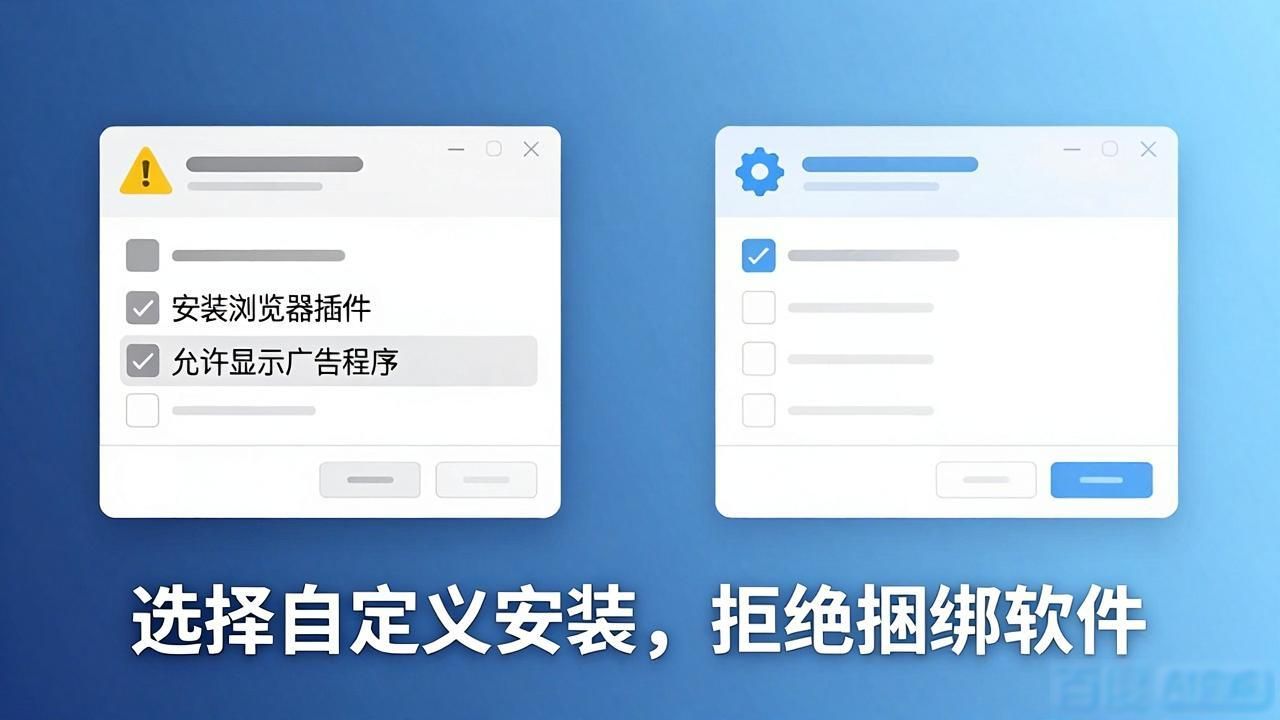
若要顺利开启远程办公模式,首要之事是确保TP处于最新版本状态,可直接访其官网,认准“远程控制”版块,点击下载对应系统安装包,安装时选“个人/非商业用途”选项TP最新版下载与远程办公设置全攻略,记下显示的ID及临时密码,因二者是后续连接关键所在。
连接成功以后,于远程办公的那段时间里面,得时刻去留意网络的状况,防止因网络出现波动而致使工作中断情形发生。与此同时,要合理地去安排工作的时间以及任务,保证能够高效地把各项工作给完成掉。要是碰到了技术方面的问题,能够参考官方所提供那个常见问题解答文档如何通过TP最新版下载支持远程办公?,或者是联系在线客服去获取及时又有效的帮助,借此保障远程办公能够持续且稳定地开展下去!
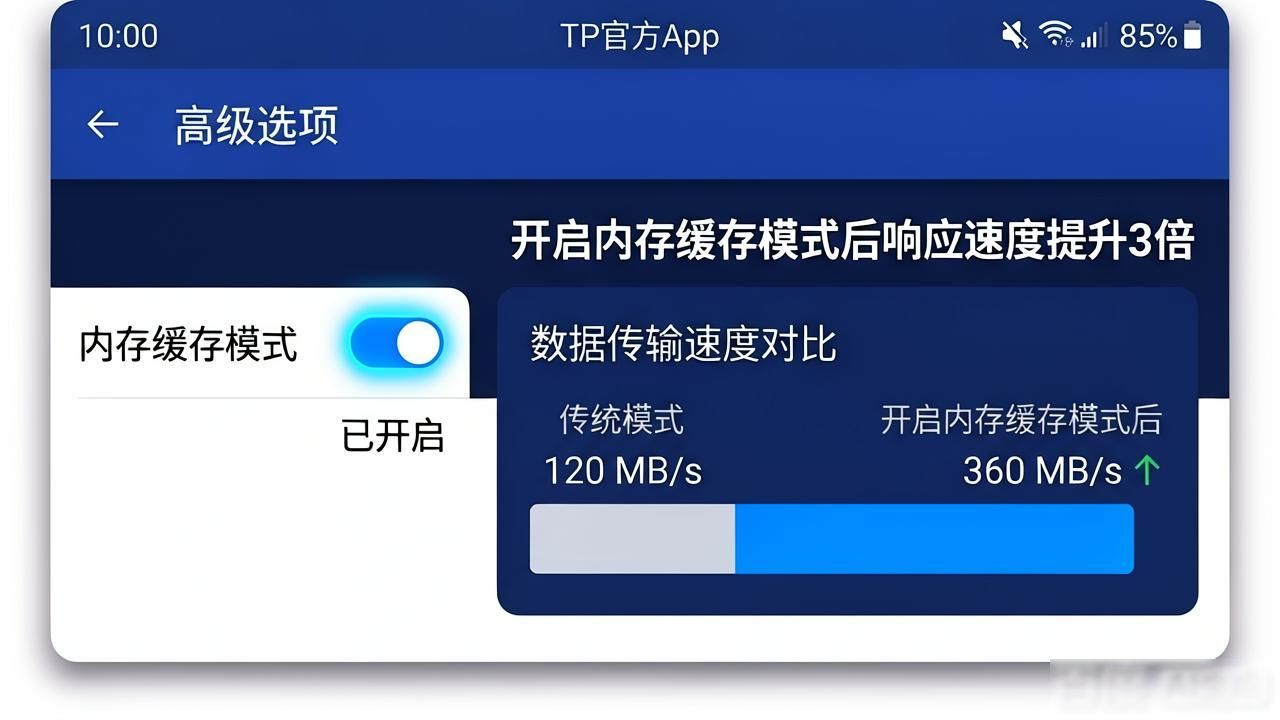
之后安装完成,建议于“选项”之中,进行无人值守访问的设置,把个人设备予以绑定,并且设定永久密码。这样一来,哪怕重新启动电脑,也能够随时借助手机,或是另一台电脑安全地连入。千万不要忘记在“高级”设置当中,开启黑屏以及文件传输权限,借此提升隐私保护程度,与协作效率。
应对多端协同情形,建议预先登录TP账户,将常用设备逐个添入联系人列表。这样,办公时,直接双击设备名称便可轻松达成连接,完全不用反复输入密码,极大提升操作效率。要是碰到连接卡顿状况,不妨试着切换连接模式或检查防火墙权限,借此解决可能有的连接问题。
平时你在远程办公之时,最为依赖TP的哪一项功能,是否遭遇过连接中断这种尴尬情形,欢迎于评论区去分享你那边实用的技巧。