TP最新版:下载后如何实现数据可视化?
支持:
应用介绍
TP最新版:下载后如何实现数据可视化?
一旦你顺利获取TP最新版安装包,先别着急去点下一步。可视化模块巧妙隐匿于“扩展组件”二级菜单里。实施安装操作时TP最新版:下载后如何实现数据可视化?,必定要勾选“数据看板”与“图表引擎”这俩组件,否则的话,后期就得重新编译源码。此外,建议你运用集成环境一键部署办法,因为该办法可自动匹配数据库驱动。
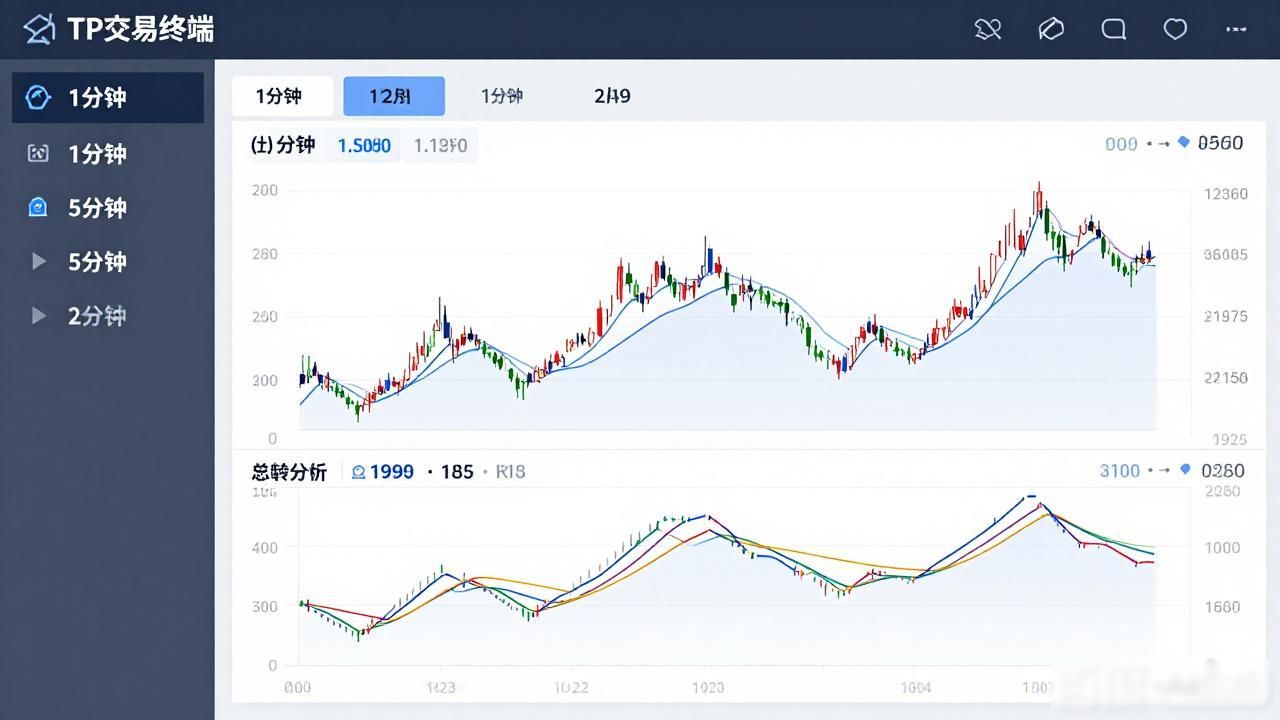
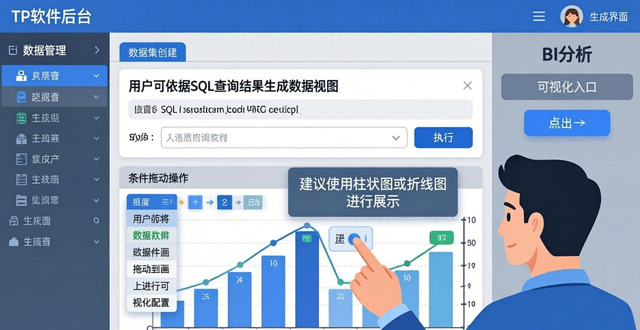
走进后台的“数据管理”栏目,于新版里,可视化入口被归拢在“BI分析”标签的下方。首要之事是创建数据集,该数据集能够直接依据SQL查询结果生成视图。在将字段拖动到画布之际,系统会即时推荐柱状图或者折线图,于这个进程当中,你仅仅需要调节坐标轴维度就行,压根不必亲手书写任何JS代码。
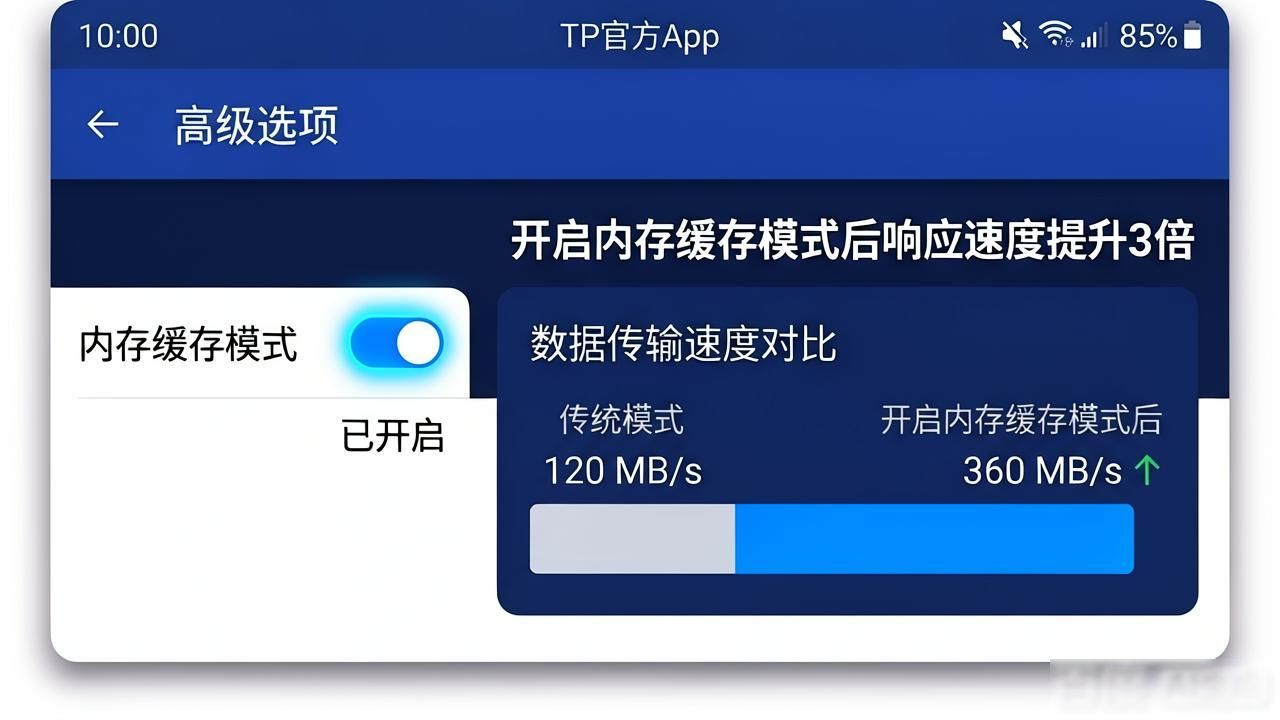
在去点击“发布看板”以前如何在TP最新版本下载中进行数据可视化?,务必要记着设置好数据缓存时长。这次新版增添了动态权限控制这个功能,不同角色所见到的图表数据范围会自动达成隔离。要是展示速度比较缓慢,那么能够打开“预加载”开关,这样大屏数据就能达成秒级刷新。你有没有尝试运用新版的联动筛选功能去进行销售分析呢?